Domain aufweichen.de kaufen?
Wir ziehen mit dem Projekt
aufweichen.de um.
Sind Sie am Kauf der Domain
aufweichen.de interessiert?
domain@kv-gmbh.de · 0541-91531010
Domain aufweichen.de kaufen?
Wie installiere ich Snipping Tool?
Um das Snipping Tool auf einem Windows-Computer zu installieren, müssen Sie zuerst sicherstellen, dass es nicht bereits auf Ihrem System vorhanden ist. Geben Sie dazu "Snipping Tool" in die Windows-Suchleiste ein. Wenn es nicht gefunden wird, können Sie es über die Systemsteuerung unter "Programme und Funktionen" installieren. Klicken Sie auf "Windows-Funktionen aktivieren oder deaktivieren" und suchen Sie nach dem Snipping Tool. Aktivieren Sie das Kontrollkästchen neben dem Snipping Tool und klicken Sie auf "OK". Das Snipping Tool sollte nun auf Ihrem Computer installiert sein und kann über die Windows-Suche oder das Startmenü geöffnet werden. **
Warum funktioniert Snipping Tool nicht?
Warum funktioniert Snipping Tool nicht? Gibt es eine Fehlermeldung, die angezeigt wird? Hast du versucht, das Programm neu zu starten oder deinen Computer neu zu starten? Möglicherweise liegt das Problem an fehlenden Berechtigungen oder an einer beschädigten Datei. Hast du die neueste Version des Snipping Tools installiert? **


Ähnliche Suchbegriffe für Snipping
Top-Angebote
Produkte zum Begriff Snipping:
-
Autogenes Training Entspannung und Ausgleich für Ihren Alltag - Teil 2 Leitsätze/Suggestionen für mehr Lebensfreude - Ulrich Kritzner, Audio,Autogenes Training Entspannung Und Ausgleich Für Ihren Alltag - Teil 2 Leitsätze/suggestionen Für Mehr Lebensfreude Von Ulrich Kritzner, Ulrich Kritzner, Sprecher: Ulrich Kritzner, Sprache: Deutsch6,99 €*Versand: 0,00 €Sichere Weiterleitung zum Anbieter
-
Autogenes Training Entspannung und Ausgleich für Ihren Alltag - Teil 4 Leitsätze/Suggestionen für mehr Lebensqualität durch eigene Achtsamkeit -Autogenes Training Entspannung Und Ausgleich Für Ihren Alltag - Teil 4 Leitsätze/suggestionen Für Mehr Lebensqualität Durch Eigene Achtsamkeit Von Ulrich Kritzner, Ulrich Kritzner, Sprecher: Ulrich Kritzner, Sprache: Deutsch6,95 €*Versand: 0,00 €Sichere Weiterleitung zum Anbieter
-
Vina Anti-Geliermittel Enzyme zur Verflüssigung des Fruchtbreies 50 mlVina Anti-Geliermittel Enzyme zur Verflüssigung des Fruchtbreies 50 ml Produktnummer: 0692502242 Verbesserung der Farb- und Saftausbeute durch Abbau der Zellwände auf biomechanischem Wege. Verbesserung der Klärung. konzentriert flüssig Inhalt: 50 ml Herstellerinformationen: Hefereinzucht Schlag GmbH Langertstrasse 92 73431 Aalen, DEUTSCHLAND eMail: info@vina-reinhefen.de Herstellernr. 21000 Verbraucherhinweise Gefahrenhinweise Kann bei Einatmen Allergie, asthmaartige Symptome oder Atembeschwerden verursachen. Sicherheitshinweise Ist ärztlicher Rat erforderlich, Verpackung oder Kennzeichnungsetikett bereithalten.Darf nicht in die Hände von Kindern gelangen.Einatmen von Nebel/Dampf/Aerosol vermeiden.Bei unzureichender Belüftung Atemschutz tragen.BEI EINATMEN: Die Person an die frische Luft bringen und für ungehinderte Atmung sorgen.Bei Symptomen der Atemwege: GIFTINFORMATIONSZENTRUM/Arzt anrufen.Inhalt/Behälter einer zugelassenen Abfallentsorgungseinrichtung zuführen.4,89 €*Versand: 4,99 €Sichere Weiterleitung zum Anbieter
-
Autogenes Training Entspannung und Ausgleich für Ihren Alltag - Teil 3 Leitsätze/Suggestionen für Ruhe und Gelassenheit - Ulrich Kritzner, Audio,Autogenes Training Entspannung Und Ausgleich Für Ihren Alltag - Teil 3 Leitsätze/suggestionen Für Ruhe Und Gelassenheit Von Ulrich Kritzner, Ulrich Kritzner, Sprecher: Ulrich Kritzner, Sprache: Deutsch6,95 €*Versand: 0,00 €Sichere Weiterleitung zum Anbieter




-
Wie finde ich das Snipping Tool?
Das Snipping Tool ist eine integrierte Anwendung in Windows-Betriebssystemen, die es Benutzern ermöglicht, Screenshots zu erstellen. Um das Snipping Tool zu finden, können Sie einfach die Windows-Suche verwenden und nach "Snipping Tool" suchen. Alternativ können Sie auch auf das Startmenü klicken, "Alle Apps" auswählen und nach dem Snipping Tool suchen. Eine weitere Möglichkeit besteht darin, die Tastenkombination "Windows-Taste + Shift + S" zu verwenden, um das Snipping Tool schnell zu öffnen. Wenn Sie das Snipping Tool häufig verwenden, können Sie es auch an die Taskleiste oder den Desktop anheften, um einen schnellen Zugriff zu haben. **
-
Wo wird die Snipping Tool gespeichert?
Das Snipping Tool wird standardmäßig auf Windows-Computern im Ordner "C:\Windows\System32" gespeichert. Es handelt sich um eine integrierte Anwendung, die in der Regel bereits auf dem Betriebssystem installiert ist. Wenn du das Snipping Tool nicht finden kannst, kannst du es über die Windows-Suche aufrufen oder über die Systemsteuerung nachinstallieren. **
-
Wie öffne ich das Snipping Tool?
Um das Snipping Tool zu öffnen, kannst du entweder die Windows-Suche verwenden und nach "Snipping Tool" suchen. Alternativ kannst du auch die Tastenkombination "Windows-Taste + Shift + S" drücken, um das Snipping Tool direkt zu öffnen. Eine weitere Möglichkeit ist, das Snipping Tool über das Startmenü unter "Windows-Zubehör" zu finden und von dort aus zu öffnen. Du kannst auch einen Rechtsklick auf die Taskleiste machen, "Neu" auswählen und dann "Snipping Tool" anklicken, um es zu öffnen. **
-
Wo werden Snipping Tool Bilder gespeichert?
Das Snipping Tool speichert standardmäßig die erstellten Bilder in der Zwischenablage. Wenn du ein Bild mit dem Snipping Tool aufgenommen hast, kannst du es in ein anderes Programm einfügen, z. B. in ein Bildbearbeitungsprogramm oder in ein Textverarbeitungsprogramm. Von dort aus kannst du das Bild dann speichern, wo du möchtest. Es gibt jedoch auch die Möglichkeit, die Einstellungen des Snipping Tools anzupassen, um die Bilder direkt an einem bestimmten Speicherort zu speichern. Hast du diese Einstellungen bereits geändert oder möchtest du wissen, wo die Standard-Speicherort für Snipping Tool Bilder ist? **

Was ist das Snipping Tool 3?
Das Snipping Tool 3 ist ein Bildschirmaufnahmeprogramm, das es Benutzern ermöglicht, Screenshots von ihrem Computerbildschirm zu erstellen. Es bietet verschiedene Aufnahmemodi wie Rechteck, Freiform, Fenster oder Vollbild. Mit dem Snipping Tool 3 können Benutzer ihre Screenshots bearbeiten, markieren und speichern, um sie später zu verwenden. Es ist ein nützliches Werkzeug für Präsentationen, Tutorials oder einfach nur zum Teilen von Bildschirminhalten. **
Wie benutze ich das Snipping Tool?
Um das Snipping Tool zu verwenden, öffne zuerst das Programm auf deinem Computer. Klicke dann auf "Neu" und wähle den Bereich aus, den du erfassen möchtest. Du kannst zwischen verschiedenen Arten von Ausschnitten wählen, z.B. Freihand, Rechteck oder Fenster. Nachdem du den gewünschten Bereich ausgewählt hast, kannst du den Ausschnitt speichern, kopieren oder markieren. Du kannst das Snipping Tool auch verwenden, um Notizen oder Markierungen auf dem Bildschirmausschnitt hinzuzufügen. **
Top-Angebote
Produkte zum Begriff Snipping:
-
Autogenes Training Entspannung und Ausgleich im Alltag mit Binaural-Beats - Teil 1 - Ulrich Kritzner, Audio, 4061707218484Autogenes Training Entspannung Und Ausgleich Im Alltag Mit Binaural-beats - Teil 1 Von Ulrich Kritzner, Ulrich Kritzner, Sprecher: Ulrich Kritzner, Sprache: Deutsch6,99 €*Versand: 0,00 €Sichere Weiterleitung zum Anbieter
-
Autogenes Training - Entspannung und Ausgleich für Ihren Alltag - Entspannungsübungen mit Binaural-Beats - Ulrich Kritzner, Audio, 4280000149275Autogenes Training - Entspannung Und Ausgleich Für Ihren Alltag - Entspannungsübungen Mit Binaural-beats Von Ulrich Kritzner, Ulrich Kritzner, Sprecher: Ulrich Kritzner, Sprache: Deutsch7,95 €*Versand: 0,00 €Sichere Weiterleitung zum Anbieter
-
Autogenes Training Entspannung und Ausgleich für Ihren Alltag - Teil 2 Leitsätze/Suggestionen für mehr Lebensfreude - Ulrich Kritzner, Audio,Autogenes Training Entspannung Und Ausgleich Für Ihren Alltag - Teil 2 Leitsätze/suggestionen Für Mehr Lebensfreude Von Ulrich Kritzner, Ulrich Kritzner, Sprecher: Ulrich Kritzner, Sprache: Deutsch6,99 €*Versand: 0,00 €Sichere Weiterleitung zum Anbieter
-
Autogenes Training Entspannung und Ausgleich für Ihren Alltag - Teil 4 Leitsätze/Suggestionen für mehr Lebensqualität durch eigene Achtsamkeit -Autogenes Training Entspannung Und Ausgleich Für Ihren Alltag - Teil 4 Leitsätze/suggestionen Für Mehr Lebensqualität Durch Eigene Achtsamkeit Von Ulrich Kritzner, Ulrich Kritzner, Sprecher: Ulrich Kritzner, Sprache: Deutsch6,95 €*Versand: 0,00 €Sichere Weiterleitung zum Anbieter
-
Wie installiere ich Snipping Tool?
Um das Snipping Tool auf einem Windows-Computer zu installieren, müssen Sie zuerst sicherstellen, dass es nicht bereits auf Ihrem System vorhanden ist. Geben Sie dazu "Snipping Tool" in die Windows-Suchleiste ein. Wenn es nicht gefunden wird, können Sie es über die Systemsteuerung unter "Programme und Funktionen" installieren. Klicken Sie auf "Windows-Funktionen aktivieren oder deaktivieren" und suchen Sie nach dem Snipping Tool. Aktivieren Sie das Kontrollkästchen neben dem Snipping Tool und klicken Sie auf "OK". Das Snipping Tool sollte nun auf Ihrem Computer installiert sein und kann über die Windows-Suche oder das Startmenü geöffnet werden. **
-
Warum funktioniert Snipping Tool nicht?
Warum funktioniert Snipping Tool nicht? Gibt es eine Fehlermeldung, die angezeigt wird? Hast du versucht, das Programm neu zu starten oder deinen Computer neu zu starten? Möglicherweise liegt das Problem an fehlenden Berechtigungen oder an einer beschädigten Datei. Hast du die neueste Version des Snipping Tools installiert? **
-
Wie finde ich das Snipping Tool?
Das Snipping Tool ist eine integrierte Anwendung in Windows-Betriebssystemen, die es Benutzern ermöglicht, Screenshots zu erstellen. Um das Snipping Tool zu finden, können Sie einfach die Windows-Suche verwenden und nach "Snipping Tool" suchen. Alternativ können Sie auch auf das Startmenü klicken, "Alle Apps" auswählen und nach dem Snipping Tool suchen. Eine weitere Möglichkeit besteht darin, die Tastenkombination "Windows-Taste + Shift + S" zu verwenden, um das Snipping Tool schnell zu öffnen. Wenn Sie das Snipping Tool häufig verwenden, können Sie es auch an die Taskleiste oder den Desktop anheften, um einen schnellen Zugriff zu haben. **
-
Wo wird die Snipping Tool gespeichert?
Das Snipping Tool wird standardmäßig auf Windows-Computern im Ordner "C:\Windows\System32" gespeichert. Es handelt sich um eine integrierte Anwendung, die in der Regel bereits auf dem Betriebssystem installiert ist. Wenn du das Snipping Tool nicht finden kannst, kannst du es über die Windows-Suche aufrufen oder über die Systemsteuerung nachinstallieren. **
Ähnliche Suchbegriffe für Snipping
-
Vina Anti-Geliermittel Enzyme zur Verflüssigung des Fruchtbreies 50 mlVina Anti-Geliermittel Enzyme zur Verflüssigung des Fruchtbreies 50 ml Produktnummer: 0692502242 Verbesserung der Farb- und Saftausbeute durch Abbau der Zellwände auf biomechanischem Wege. Verbesserung der Klärung. konzentriert flüssig Inhalt: 50 ml Herstellerinformationen: Hefereinzucht Schlag GmbH Langertstrasse 92 73431 Aalen, DEUTSCHLAND eMail: info@vina-reinhefen.de Herstellernr. 21000 Verbraucherhinweise Gefahrenhinweise Kann bei Einatmen Allergie, asthmaartige Symptome oder Atembeschwerden verursachen. Sicherheitshinweise Ist ärztlicher Rat erforderlich, Verpackung oder Kennzeichnungsetikett bereithalten.Darf nicht in die Hände von Kindern gelangen.Einatmen von Nebel/Dampf/Aerosol vermeiden.Bei unzureichender Belüftung Atemschutz tragen.BEI EINATMEN: Die Person an die frische Luft bringen und für ungehinderte Atmung sorgen.Bei Symptomen der Atemwege: GIFTINFORMATIONSZENTRUM/Arzt anrufen.Inhalt/Behälter einer zugelassenen Abfallentsorgungseinrichtung zuführen.4,89 €*Versand: 4,99 €Sichere Weiterleitung zum Anbieter
-
Autogenes Training Entspannung und Ausgleich für Ihren Alltag - Teil 3 Leitsätze/Suggestionen für Ruhe und Gelassenheit - Ulrich Kritzner, Audio,Autogenes Training Entspannung Und Ausgleich Für Ihren Alltag - Teil 3 Leitsätze/suggestionen Für Ruhe Und Gelassenheit Von Ulrich Kritzner, Ulrich Kritzner, Sprecher: Ulrich Kritzner, Sprache: Deutsch6,95 €*Versand: 0,00 €Sichere Weiterleitung zum Anbieter
-
Autogenes Training Entspannung und Ausgleich für Ihren Alltag - Teil 5 Leitsätze / Suggestionen für Gelassenheit bei Lärm, Fluglärm - Ulrich Kritzner,Autogenes Training Entspannung Und Ausgleich Für Ihren Alltag - Teil 5 Leitsätze / Suggestionen Für Gelassenheit Bei Lärm, Fluglärm Von Ulrich Kritzner, Ulrich Kritzner, Sprecher: Ulrich Kritzner, Sprache: Deutsch6,95 €*Versand: 0,00 €Sichere Weiterleitung zum Anbieter
-
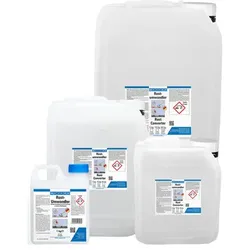
Rostumwandler | zur Neutralisierung von Rost | 5 kg | dunkelbraunWEICON Rostumwandler dient zur Neutralisierung von Rost auf angerosteten Eisen- und Stahluntergründen und stoppt zuverlässig den Korrosionsprozess. Durch die spezielle Wirkstoffformel aus Säure und Tannin dringt der Rostumwandler in den Rost ein. Er wandelt in einem chemischen Prozess Eisenoxide in eine stabile Schicht um und hinterlässt zusätzlich durch Zinkphosphat einen temporären Korrosionsschutz. Je nach Kohlenstoffgehalt des Metalls verfärbt sich die behandelte Fläche bläulich-, bräunlich bis schwarz. Die Schicht bildet die ideale Basis für darauffolgende Schutzbeschichtungen, wie z. B. WEICON Zink-Spray. Mit WEICON Rostumwandler werden optimale Ergebnisse bei leicht verrosteten Oberflächen mit einem Rostgrad A und B erreicht. Loser Rost und lose Teile sollten vorher mechanisch entfernt werden. Der Umwandler wird erst aktiv, wenn er auf Rost oder Metall aufgetragen wird und kann großflächig an allen rostigen Stellen, beispielsweise an Maschinen und Anlagen, an landwirtschaftlichen Geräten sowie an Kraftfahrzeugen verwendet werden. Im Gegensatz zu anderen Umwandlern wird WEICON Rostumwandler nach Ablauf der Reaktionszeit mit klarem Wasser und einem Schwamm oder einer weichen Bürste von der behandelten Oberfläche entfernt. Dies dient der Beseitigung von Reststoffen, die sich durch den Umwandlungsprozess gebildet haben. Breite: 165.0 Geruch: fast geruchslos IMPA-Code: 450812 Mindestlagerfähigkeit|bei Raumtemperatur: 36 Mon. Trocknungszeit: 24 - 48 Std. Überlackierbar: ja141,38 €*Versand: 0,00 €Sichere Weiterleitung zum Anbieter
-
Wie öffne ich das Snipping Tool?
Um das Snipping Tool zu öffnen, kannst du entweder die Windows-Suche verwenden und nach "Snipping Tool" suchen. Alternativ kannst du auch die Tastenkombination "Windows-Taste + Shift + S" drücken, um das Snipping Tool direkt zu öffnen. Eine weitere Möglichkeit ist, das Snipping Tool über das Startmenü unter "Windows-Zubehör" zu finden und von dort aus zu öffnen. Du kannst auch einen Rechtsklick auf die Taskleiste machen, "Neu" auswählen und dann "Snipping Tool" anklicken, um es zu öffnen. **
-
Wo werden Snipping Tool Bilder gespeichert?
Das Snipping Tool speichert standardmäßig die erstellten Bilder in der Zwischenablage. Wenn du ein Bild mit dem Snipping Tool aufgenommen hast, kannst du es in ein anderes Programm einfügen, z. B. in ein Bildbearbeitungsprogramm oder in ein Textverarbeitungsprogramm. Von dort aus kannst du das Bild dann speichern, wo du möchtest. Es gibt jedoch auch die Möglichkeit, die Einstellungen des Snipping Tools anzupassen, um die Bilder direkt an einem bestimmten Speicherort zu speichern. Hast du diese Einstellungen bereits geändert oder möchtest du wissen, wo die Standard-Speicherort für Snipping Tool Bilder ist? **
-
Was ist das Snipping Tool 3?
Das Snipping Tool 3 ist ein Bildschirmaufnahmeprogramm, das es Benutzern ermöglicht, Screenshots von ihrem Computerbildschirm zu erstellen. Es bietet verschiedene Aufnahmemodi wie Rechteck, Freiform, Fenster oder Vollbild. Mit dem Snipping Tool 3 können Benutzer ihre Screenshots bearbeiten, markieren und speichern, um sie später zu verwenden. Es ist ein nützliches Werkzeug für Präsentationen, Tutorials oder einfach nur zum Teilen von Bildschirminhalten. **
-
Wie benutze ich das Snipping Tool?
Um das Snipping Tool zu verwenden, öffne zuerst das Programm auf deinem Computer. Klicke dann auf "Neu" und wähle den Bereich aus, den du erfassen möchtest. Du kannst zwischen verschiedenen Arten von Ausschnitten wählen, z.B. Freihand, Rechteck oder Fenster. Nachdem du den gewünschten Bereich ausgewählt hast, kannst du den Ausschnitt speichern, kopieren oder markieren. Du kannst das Snipping Tool auch verwenden, um Notizen oder Markierungen auf dem Bildschirmausschnitt hinzuzufügen. **
* Alle Preise verstehen sich inklusive der gesetzlichen Mehrwertsteuer und ggf. zuzüglich Versandkosten. Die Angebotsinformationen basieren auf den Angaben des jeweiligen Shops und werden über automatisierte Prozesse aktualisiert. Eine Aktualisierung in Echtzeit findet nicht statt, so dass es im Einzelfall zu Abweichungen kommen kann. ** Hinweis: Teile dieses Inhalts wurden von KI erstellt.